

Pada sistem, Anda dapat membuat berbagai rate plan untuk mengatur harga jual kamar sesuai kebutuhan hotel, misalnya Standard Rate, Corporate Rate, atau paket dengan sarapan. Rate plan ini akan digunakan pada proses reservasi dan integrasi ke channel lainnya.
A. Mengakses menu Rate Plan
Berikut langkah-langkah untuk mengakses menu Rate Plan:
- Masuk ke dashboard aplikasi dengan akun Anda.
- Pada sidebar, pilih menu Rate Plan.
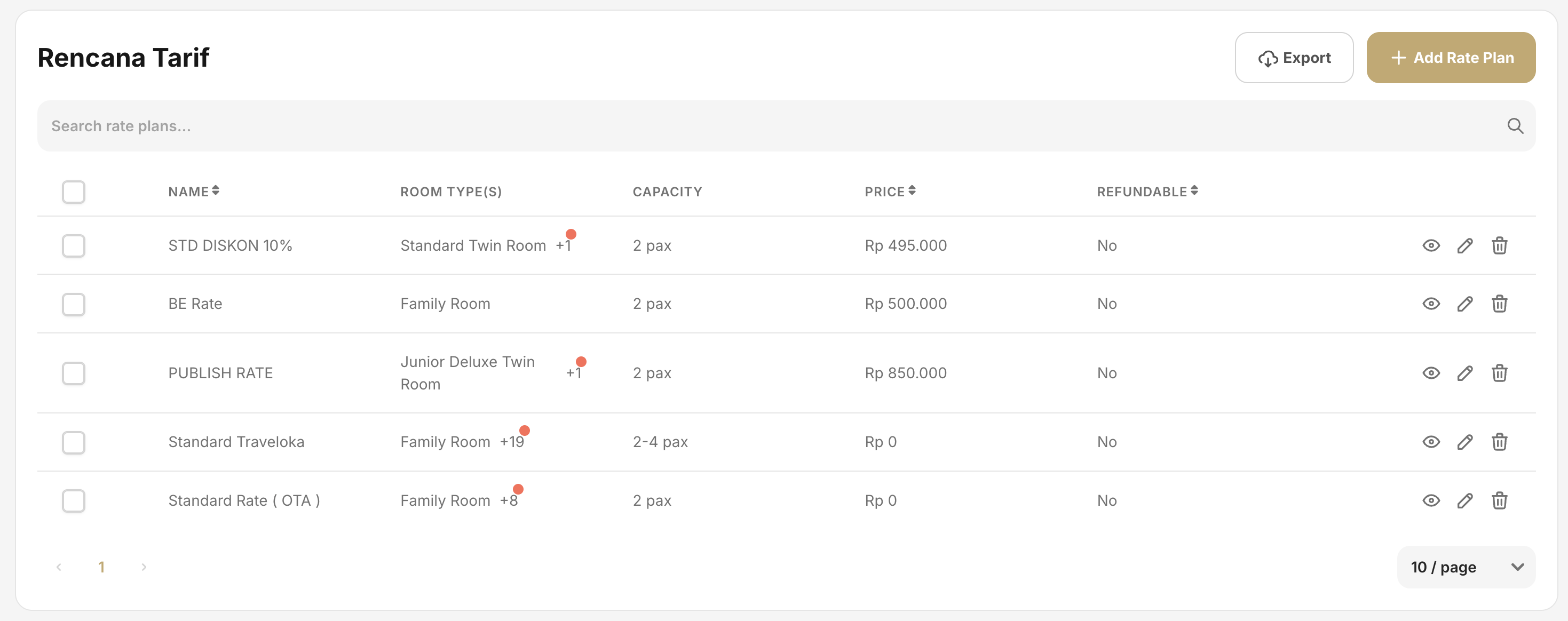
- Di halaman ini akan tampil daftar rate plan yang sudah dibuat, termasuk informasi nama, tipe kamar yang terhubung, kapasitas, harga, dan status refundable.
- Gunakan kolom Search rate plans… untuk mencari rate plan tertentu bila diperlukan.
B. Menambahkan rate plan baru
Ikuti langkah berikut untuk menambahkan rate plan:
- Pada halaman Rate Plan, klik tombol “Add Rate Plan” di pojok kanan atas.
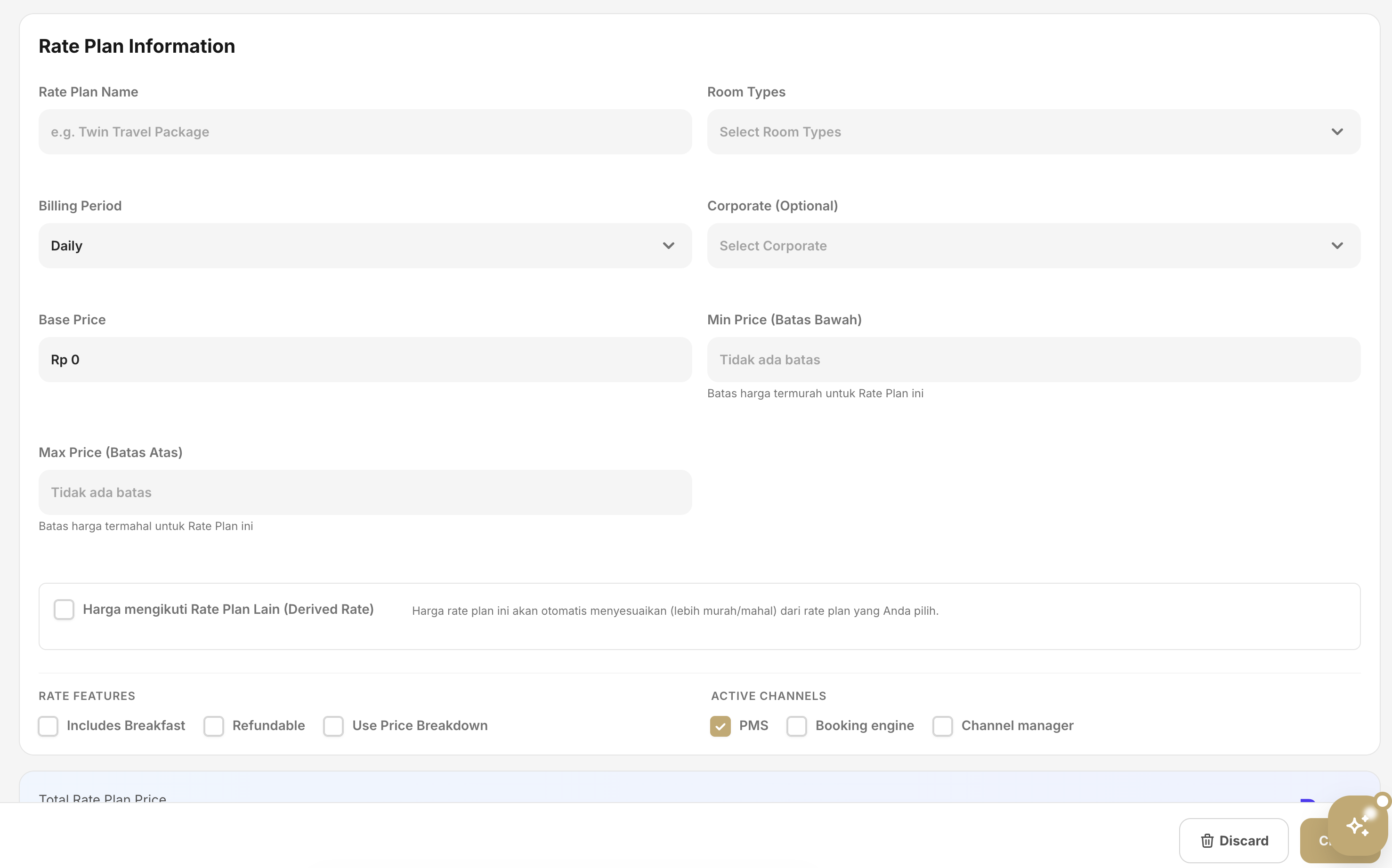
- Sistem akan menampilkan halaman Rate Plan Information.
- Pada field Rate Plan Name, isi nama rate plan, misalnya Standard, Corporate Weekday, atau Twin Travel Package.
- Pada field Room Types, pilih satu atau beberapa tipe kamar yang akan menggunakan rate plan ini.
- Pada field Billing Period, pilih periode penagihan, misalnya Daily.
- Pada field Corporate (Optional), pilih perusahaan/corporate tertentu jika rate plan ini hanya berlaku untuk corporate tersebut. Biarkan kosong jika berlaku umum.
- Pada field Base Price, isi harga dasar per periode untuk rate plan ini, atau biarkan sistem mengisi otomatis apabila Anda menggunakan Price Breakdown.
- Centang opsi berikut sesuai kebutuhan:
- Includes Breakfast jika harga sudah termasuk sarapan.
- Refundable jika pemesanan dengan rate plan ini dapat dibatalkan sesuai kebijakan hotel.
- Use Price Breakdown jika Anda ingin memecah harga menjadi beberapa komponen (misalnya Room, Breakfast, Extra Bed).
Jika Use Price Breakdown diaktifkan:
- Pada bagian Price Breakdown, klik “Add Item” untuk menambahkan komponen harga.
- Isi Item Name (contoh: Room, Breakfast), Unit Price, Qty, dan Times sesuai struktur harga Anda.
- Centang kolom Include bila item tersebut sudah termasuk dalam harga paket.
- Sistem akan menghitung Total per item dan memperbarui Total Rate Plan Price secara otomatis.
Jika Anda memiliki layanan tambahan:
- Gunakan bagian Add-ons (Optional) untuk menambahkan item tambahan yang dapat dipilih tamu, dengan cara serupa seperti pada Price Breakdown.
Setelah seluruh informasi terisi dengan benar:
- Periksa kembali Total Rate Plan Price di bagian bawah halaman.
- Klik tombol Create/Save (sesuaikan dengan label di sistem Anda) untuk menyimpan rate plan.
- Jika tidak ingin melanjutkan, klik tombol Discard atau kembali ke halaman sebelumnya tanpa menyimpan perubahan.
C. Melihat dan mengelola rate plan
Setelah rate plan berhasil dibuat:
- Rate plan akan muncul pada tabel Rate Plan beserta nama, tipe kamar, kapasitas, harga, dan status refundable.
- Anda dapat menggunakan ikon lihat/detail untuk menampilkan rincian rate plan, ikon edit untuk mengubah pengaturan, atau ikon hapus untuk menghapus rate plan bila sudah tidak digunakan.
- Gunakan tombol Export untuk mengunduh daftar rate plan jika diperlukan untuk laporan atau dokumentasi.
